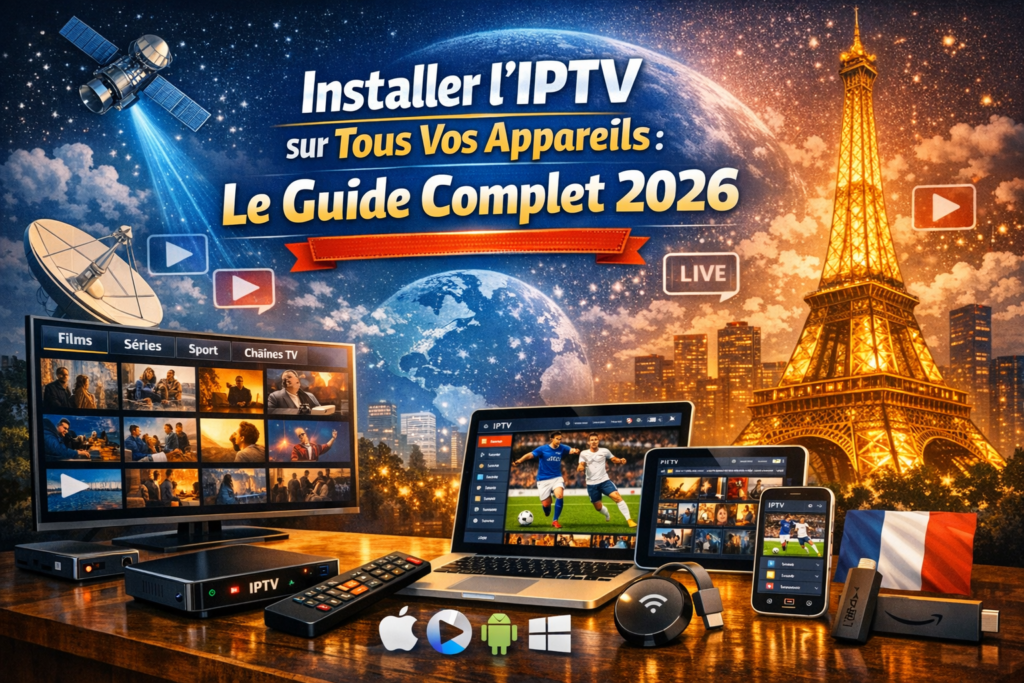
Vous venez de souscrire à un abonnement IPTV et vous ne savez pas comment l’installer sur votre appareil ? Pas de panique. Ce guide couvre l’installation pas à pas sur les appareils les plus populaires : Amazon Fire Stick, Smart TV Samsung et LG, smartphones et ordinateurs.
Avant de commencer : ce dont vous avez besoin
Quel que soit l’appareil choisi, vous aurez besoin de trois éléments pour configurer votre IPTV : un nom d’utilisateur, un mot de passe et une URL de serveur. Ces identifiants vous sont fournis par votre fournisseur après votre commande. Chez Iron TV Pro, par exemple, les identifiants sont envoyés sur WhatsApp en quelques minutes après la confirmation du paiement.
Vous aurez également besoin d’une connexion internet stable. Pour la HD, comptez au minimum 10 Mbps. Pour le Full HD, 25 Mbps suffisent. Pour la 4K, visez 50 Mbps ou plus. Une connexion filaire Ethernet sera toujours plus stable que le Wi-Fi, surtout pour les événements sportifs en direct.
Installation sur Amazon Fire Stick
Le Fire Stick d’Amazon est l’appareil le plus populaire pour l’IPTV en France, et pour cause : il est compact, abordable et compatible avec toutes les applications IPTV du marché.
Commencez par activer les sources inconnues. Allez dans Paramètres, puis Ma Fire TV, puis Options pour les développeurs, et activez l’option Applications de sources inconnues. Cette étape est indispensable pour installer des applications qui ne sont pas sur l’Amazon App Store.
Ensuite, installez l’application Downloader depuis l’Amazon App Store. Ouvrez-la et tapez l’URL de téléchargement de l’application IPTV de votre choix. Les trois applications les plus recommandées pour Fire Stick sont IPTV Smarters Pro, TiviMate et l’application dédiée de votre fournisseur.
Une fois l’application installée, ouvrez-la, sélectionnez Connexion via Xtream Codes API et remplissez les trois champs avec vos identifiants. Patientez le temps du chargement des chaînes et c’est prêt.

Installation sur Smart TV Samsung et LG
Les Smart TV Samsung (Tizen OS) et LG (webOS) n’ont pas accès au Google Play Store. Il faut donc passer par des applications spécifiques disponibles dans leur propre store.
Ouvrez le store d’applications de votre TV et recherchez Smart IPTV, IBO Player, Flix IPTV ou SmartOne. Installez l’une de ces applications et ouvrez-la. L’écran affichera une adresse MAC unique à votre téléviseur.
Envoyez cette adresse MAC à votre fournisseur IPTV. L’équipe activera votre playlist à distance et vous n’aurez plus qu’à redémarrer l’application pour accéder à toutes vos chaînes. Le processus prend généralement moins de 10 minutes.
Installation sur smartphone Android et iPhone
Sur Android, téléchargez IPTV Smarters Pro depuis le Google Play Store. Sur iPhone, vous pouvez utiliser IPTV Smarters Pro, GSE Smart IPTV ou Opus IPTV depuis l’App Store.
Ouvrez l’application, choisissez Connexion via Xtream Codes API et saisissez vos identifiants. L’application charge automatiquement la liste des chaînes, le catalogue VOD et le guide EPG. Vous pouvez commencer à regarder immédiatement.
Installation sur PC et Mac avec VLC
VLC Media Player est gratuit, disponible sur Windows, Mac et Linux, et parfaitement compatible avec l’IPTV. Téléchargez-le depuis videolan.org si ce n’est pas déjà fait.
Ouvrez VLC, allez dans Média puis Ouvrir un flux réseau. Collez l’URL M3U fournie par votre fournisseur et cliquez sur Lire. Après quelques secondes de chargement, ouvrez le panneau de playlist via le menu Vue ou le raccourci Ctrl+L pour naviguer entre les chaînes.
Quelle application IPTV choisir ?
Le choix de l’application dépend de votre appareil et de vos préférences. IPTV Smarters Pro est la plus polyvalente : elle fonctionne sur pratiquement tous les appareils et offre une interface intuitive. TiviMate est considérée comme la meilleure application pour Android TV et Fire Stick, avec un EPG magnifique et des fonctionnalités avancées. L’application dédiée de votre fournisseur, quand elle existe, offre généralement la meilleure intégration avec les serveurs.
Pour une liste complète des 25 applications compatibles et des tutoriels détaillés par appareil, consultez le guide d’installation d’Iron TV Pro, qui couvre toutes les configurations possibles.
Astuces pour une expérience optimale
Privilégiez la connexion Ethernet sur votre TV ou box pour une stabilité maximale. Si vous devez utiliser le Wi-Fi, placez votre routeur le plus près possible de l’appareil. Activez le lecteur intégré VLC ou MX Player dans les paramètres de votre application IPTV pour une meilleure compatibilité avec les flux HD et 4K. Et enfin, redémarrez votre appareil et votre routeur au moins une fois par semaine pour maintenir des performances optimales.